Claude Code · Промто Launcher
Не работает Claude Code: что проверить перед переустановкой
Ошибка входа, недоступная модель и окончание подписки выглядят похоже, но решаются по-разному. Начните с точного текста ошибки и проверьте путь подключения. Для работы через Промто приложение запускается из Launcher.
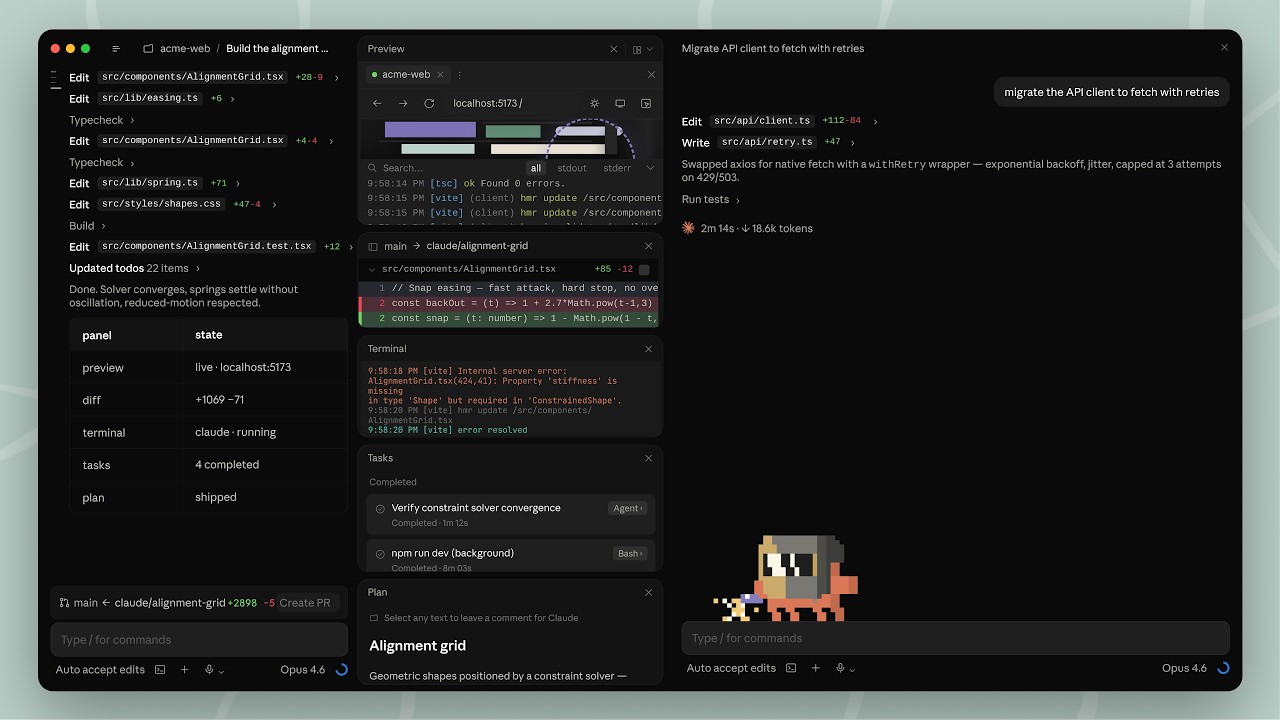
Проверьте, вошли ли вы в нужный аккаунт Промто, запущен ли Claude Code из Launcher и доступна ли выбранная модель. Затем посмотрите состояние подписки или нейробаланса. Если есть явное уведомление о бане личного Claude, оно требует отдельного обращения в Anthropic.
На каком этапе остановилась работа
Не удаляйте проект и историю диалогов ради первой попытки исправить подключение. Сначала проверьте, открывается ли сам Launcher, проходит ли вход в Промто и запускается ли официальное приложение. После этого проверьте короткую задачу в выбранной папке.
| Проблема | Первое действие |
|---|---|
| Launcher не открывается | Проверьте версию для своей системы и установите актуальный файл с этой страницы. |
| Вход в Промто не завершён | Вернитесь в Launcher и завершите вход в нужный аккаунт. |
| Claude Code снова просит авторизацию | Запустите приложение из Launcher и проверьте результат подготовки подключения. |
| Подписка недоступна или закончилась | Откройте профиль Промто и проверьте активность подписки и выбранную модель. |
| Приложение открылось, но ответа нет | Сохраните текст ошибки запроса, время и название выбранной модели для поддержки. |
Если Claude Code просит войти заново
Различайте вход в личный аккаунт Claude и подключение к Промто. Если хотите использовать Промто, откройте Launcher, проверьте свой аккаунт и выберите Claude Code. Launcher передаст настройки для этого подключения.
Не отправляйте пароль или ключ в чат ради повторной настройки. Для работы через Launcher ручной перенос ключа не нужен. Если автоматическое подключение не завершилось, важно записать точный этап и сообщение приложения, а не многократно менять разные параметры сразу.
В документации Claude Code отдельно описано подключение через шлюзы. Наличие такого способа само по себе не подтверждает партнёрство стороннего сервиса с Anthropic и не меняет правила личного аккаунта Claude.
Если приложение открывается, но модель не отвечает
Проверьте модель в профиле Промто и её способ оплаты. Для «Промто Безлимит» нужна действующая подписка по её условиям. Для модели с оплатой из нейробаланса проверьте остаток средств. Окончание подписки не запускает автоматические списания из нейробаланса.
Доступность модели и ошибки конкретного запроса могут отличаться. Сохраните ответ приложения целиком: это поможет поддержке отличить проблему оплаты от временной недоступности подключения. Сам по себе повторный вход не решает любой отказ модели.
Проверьте аккаунт и модель
Убедитесь, что открыт нужный профиль Промто и выбрана доступная модель.
Посмотрите состояние оплаты
Проверьте срок подписки или нейробаланс в зависимости от модели.
Отправьте короткую задачу
Попросите описать один файл проекта и сохраните сообщение об ошибке, если она повторится.
Что отправить в поддержку Промто
Откройте личный чат «Помощь» в мессенджере Промто. Опишите, что ожидали и что произошло: например, Launcher подтвердил вход, приложение открылось, но первая задача вернула ошибку. Такой порядок понятнее, чем сообщение «всё сломалось» без деталей.
- Система: Mac или Windows, версия операционной системы.
- Версия Launcher и выбранная модель.
- Этап сбоя, примерное время и полный текст ошибки.
- Скриншот без паролей, ключей и конфиденциальных данных проекта.
Подключите Claude Code через Промто
Установите Launcher, войдите в Промто и выберите Claude Code. Откройте свой проект в официальном приложении. Настройки доступа передадутся автоматически.
macOS · Apple Silicon и Intel
Windows · 64-bit
Промто Launcher для Mac и Windows · Скачать можно без регистрации
Частые вопросы
Почему Клод Код снова просит авторизацию?
Проверьте путь входа. Для подключения через Промто нужно войти в Launcher и запустить Claude Code из него. Если настройка не завершилась, сохраните точное сообщение и обратитесь в «Помощь».
Нужно ли удалять проект, если приложение не отвечает?
Нет. Для проверки подключения не нужно удалять локальные файлы проекта. Сначала проверьте аккаунт, модель, оплату и сообщение об ошибке.
Подписка действует, а Claude Code не работает. Что делать?
Проверьте, что выбран нужный аккаунт Промто и модель по подписке. Запишите текст ошибки и время запроса, затем обратитесь в личный чат «Помощь» внутри продукта.
Куда обращаться при бане личного аккаунта Claude?
Пересмотр блокировки личного аккаунта относится к Anthropic. Поддержка Промто разбирает настройку и работу подключения через Промто Launcher.
Где скачать актуальный Launcher?
Используйте кнопки для Mac и Windows на этой странице. Они ведут на актуальные установщики Промто, скачивание доступно без регистрации.