Codex · Промто Launcher
Автоверификация в Codex: подключение через Промто Launcher
Войдите в Промто и выберите Codex. Launcher подтвердит подключение и подготовит настройки официального приложения. Для этого подключения не нужно загружать паспорт или копировать ключи вручную.
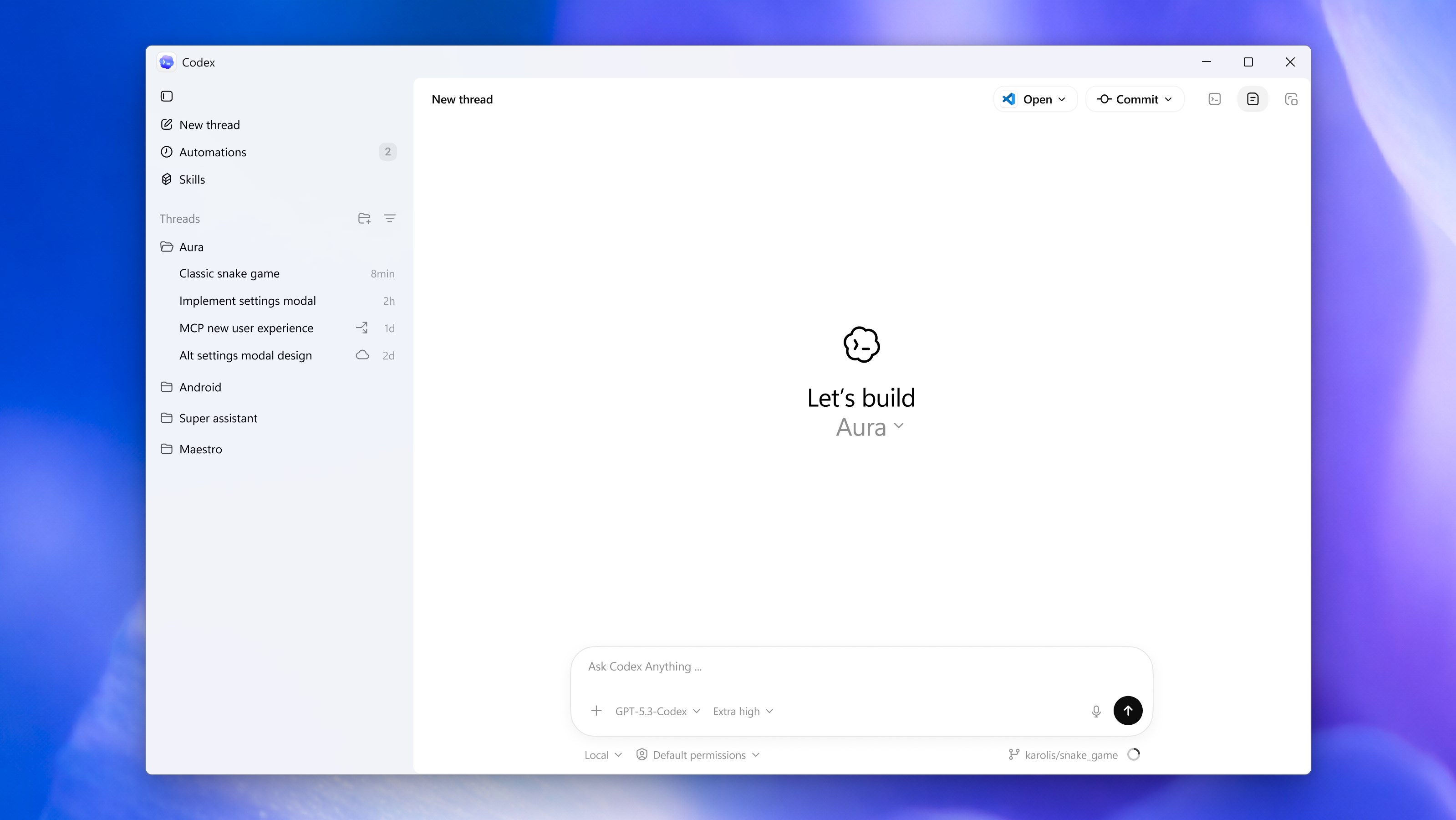
Автоверификация Промто подтверждает связь приложения с вашим аккаунтом Промто. Launcher передаёт настройки доступа после входа и открывает Codex. Это проверка подключения к Промто; она не подтверждает личность пользователя от имени OpenAI и не меняет статус личного аккаунта ChatGPT.
Какие настройки Launcher передаёт сам
При обычной ручной настройке подключения нужно разобраться, где используется ключ и какой профиль откроет приложение. Launcher готовит подключение к Промто после входа в ваш аккаунт. Не нужно переносить ключ из страницы настроек в файл проекта.
Ключ подключения хранится в защищённом хранилище операционной системы. Для повторного открытия того же приложения Launcher использует подготовленный профиль. Выбранная модель и доступный способ оплаты относятся к вашему аккаунту Промто.
- Вход в собственный аккаунт Промто.
- Автоматическая передача настроек для Codex.
- Запуск официального приложения на Mac или Windows.
- Работа с выбранными локальными папками проектов.
Чем это отличается от входа через ChatGPT
Официальный Codex поддерживает разные способы авторизации для локальной работы. Вход через ChatGPT и подключение с API-ключом имеют разные условия использования. Поэтому при вопросе «вошёл ли я в Codex» полезно уточнить, каким аккаунтом вы пользуетесь.
В режиме Промто Launcher вы подтверждаете подключение к Промто. Автоверификация не является заявлением о проверке личности в OpenAI. Если OpenAI отдельно запросит действия в вашем личном аккаунте, Launcher не выполняет их вместо вас.
Источник: OpenAI Docs: авторизация Codex
Как подключить Codex без ручного API-ключа
Подготовьте свой Mac или Windows и данные для входа в Промто. Скачивание установщика доступно до регистрации. Для первой задачи после входа проверьте доступность выбранной модели и способ оплаты.
Скачайте и установите Launcher
Выберите кнопку для своей операционной системы и откройте установленное приложение.
Завершите вход в Промто
Используйте аккаунт, в котором будете управлять подпиской и нейробалансом.
Выберите Codex
Дождитесь подготовки доступа и запустите официальное приложение из Launcher.
Проверьте работу с проектом
Откройте папку и попросите описать её структуру без изменения файлов.
Если автоверификация не завершилась
Проверьте, что вход в Промто прошёл и выбран нужный аккаунт. Затем убедитесь, что запускаете Codex именно из Launcher. Прямое открытие другого профиля приложения может вести к другому способу входа.
Сохраните сообщение об ошибке и этап, на котором остановились. В личном чате «Помощь» в Промто укажите систему, версию Launcher и выбранную модель. Для такой диагностики не нужно публиковать ключ подключения или пароль.
Подключите Codex через Промто
Установите Launcher, войдите в Промто и выберите Codex. Откройте свой проект в официальном приложении. Настройки доступа передадутся автоматически.
macOS · Apple Silicon и Intel
Windows · 64-bit
Промто Launcher для Mac и Windows · Скачать можно без регистрации
Частые вопросы
Что означает автоверификация Codex в Промто?
Это автоматическое подтверждение подключения официального приложения к вашему аккаунту Промто. Launcher передаёт настройки доступа после входа без ручного копирования API-ключа.
Нужно ли загружать паспорт в Launcher?
Для подключения к Промто через Launcher загружать паспорт не требуется. Отдельные проверки личного аккаунта OpenAI относятся к правилам OpenAI.
Это верификация от имени OpenAI?
Нет. Автоверификация в Launcher относится к подключению Промто. Она не создаёт отметку о проверенной личности в личном аккаунте OpenAI.
Нужно ли отдельно покупать подписку ChatGPT?
Для работы через подключение Промто используется подписка или нейробаланс Промто. Личная подписка ChatGPT для этого режима не требуется и не переносится в Промто автоматически.
Поддерживаются ли Mac и Windows?
Да. На странице есть прямые установщики Промто Launcher для обеих систем. После установки войдите в Промто и выберите Codex.