Codex · Промто Launcher
Если Codex заблокируют: как вернуться к работе
На случай, если привычный вход в Codex однажды станет недоступен, подготовьте понятный порядок действий. Здесь разберём проверку аккаунта, сохранение локального проекта и подключение официального приложения через Промто Launcher.
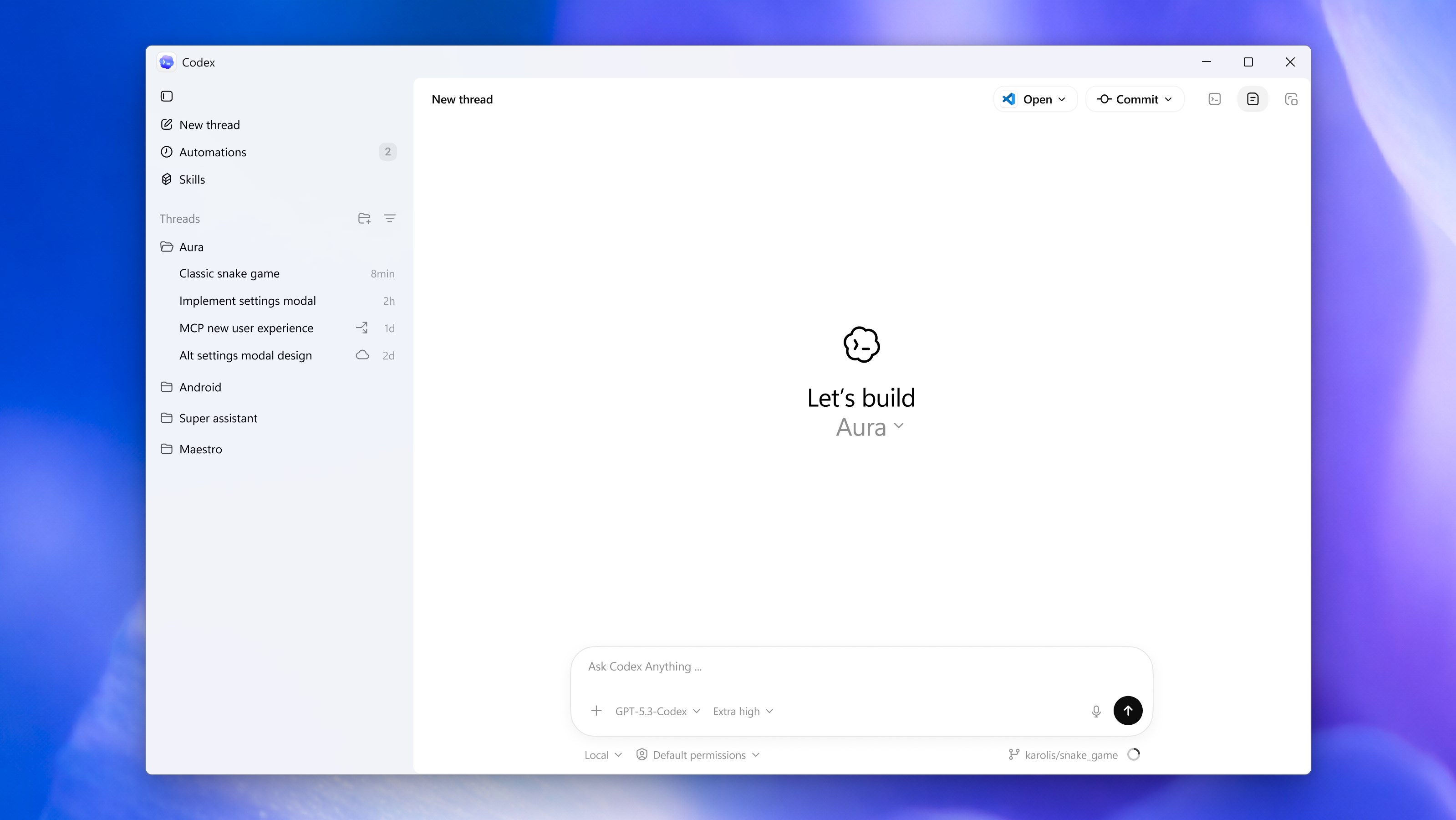
Если доступ к личному аккаунту OpenAI будет ограничен, вопрос о его восстановлении нужно решать с OpenAI. Launcher настраивает отдельное подключение Codex к вашему аккаунту Промто. Он позволяет подготовить приложение к работе через Промто, но не меняет статус личного аккаунта OpenAI.
Как отличить блокировку Codex от ошибки входа
Если приложение перестанет отвечать, сначала сохраните точное сообщение. Уведомление о состоянии аккаунта, окончание подписки и временная ошибка запроса требуют разных действий. По одному неудачному запуску нельзя заключить, что доступ заблокирован.
Посмотрите, на каком этапе возник отказ: при входе, открытии проекта или отправке задачи. Проверьте также, какой профиль открыт. Личный вход в OpenAI и подключение через Промто относятся к разным аккаунтам и оплате.
| Ситуация | Что делать сначала |
|---|---|
| Есть явное уведомление об ограничении аккаунта | Сохраните уведомление и обратитесь в поддержку OpenAI по этому аккаунту. |
| Codex снова показывает окно входа | Проверьте способ авторизации и профиль, из которого запускаете приложение. |
| Задача не запускается при действующем входе | Проверьте выбранную модель, оплату и полный текст ошибки. |
| Недоступно подключение Промто | Откройте Launcher и личный чат «Помощь» в Промто. |
Если ограничат личный аккаунт OpenAI
В официальной документации для локального Codex описаны вход через ChatGPT и вход с API-ключом. При разборе проблемы важно понимать, какой способ использовался: к нему относятся права аккаунта и условия оплаты.
Если появится уведомление об ограничении, следуйте указанному в нём порядку обращения. Подготовьте текст сообщения, время отказа и сведения о способе входа. Пароль и ключ доступа передавать в общие чаты не нужно.
Переустановка приложения не пересматривает решения сервиса о статусе аккаунта. Не удаляйте репозиторий ради попытки войти заново: сначала определите причину отказа и сохраните несохранённую работу.
Источник: OpenAI Docs: авторизация Codex
Как подготовить отдельное подключение через Промто
Промто Launcher связывает официальное приложение Codex с вашим аккаунтом Промто. Настройки доступа передаются автоматически после входа. Вы продолжаете работать на своём компьютере, а модель и оплату выбираете в Промто.
Установите Launcher для Mac или Windows
Прямые кнопки скачивания находятся на этой странице. Для скачивания регистрироваться не нужно.
Войдите в собственный аккаунт Промто
Выберите Codex и дождитесь подготовки подключения. Вручную переносить API-ключ не потребуется.
Проверьте доступную модель и оплату
Используйте подписку «Промто Безлимит» по её условиям или модель с оплатой из нейробаланса.
Откройте прежний проект
Запустите Codex из Launcher, выберите папку проекта и проверьте короткую задачу.
Как сохранить проект при потере доступа
Локальные файлы проекта остаются в выбранной папке на вашем компьютере. Сохраните изменения редактора и проверьте состояние репозитория перед сменой подключения. Для открытия той же папки через Launcher не нужно заново создавать проект.
Подписка Промто и личная подписка ChatGPT оплачиваются отдельно. Установка Launcher не переносит оплаченный срок между сервисами. Если возникнет вопрос о платеже OpenAI, решать его нужно с OpenAI; подключение и платежи Промто разбирает поддержка Промто.
Подключите Codex через Промто
Установите Launcher, войдите в Промто и выберите Codex. Откройте свой проект в официальном приложении. Настройки доступа передадутся автоматически.
macOS · Apple Silicon и Intel
Windows · 64-bit
Промто Launcher для Mac и Windows · Скачать можно без регистрации
Частые вопросы
Что делать, если Codex заблокируют?
Сохраните проект и точное уведомление, проверьте способ входа и обратитесь в OpenAI по ограниченному личному аккаунту. Для отдельного подключения официального приложения к Промто можно установить Launcher и войти в свой аккаунт Промто.
Снимает ли Промто Launcher бан OpenAI?
Нет. Launcher подготавливает подключение Codex к Промто. Статус личного аккаунта OpenAI и решение по его восстановлению относятся к OpenAI.
Любая ошибка Codex означает блокировку?
Нет. Проблема может относиться к входу, выбранной модели, оплате или конкретному запросу. Для диагностики нужен полный текст сообщения и этап, на котором возник отказ.
Можно ли открыть существующий проект через Launcher?
Да. Запустите официальное приложение из Launcher и выберите прежнюю локальную папку. Файлы проекта не нужно переносить на другой компьютер ради подключения.
Гарантирует ли Launcher отсутствие ограничений в будущем?
Решения сторонних сервисов гарантировать нельзя. Launcher отвечает за настройку подключения к Промто; доступность моделей определяется условиями выбранного сервиса и способа оплаты.